Win10怎么简单设置定时关机?
作者:一招 人气:Win10怎么简单设置定时关机?定时关机可以让用户在离开电脑后或者当执行完任务后关闭计算机,可以让电脑得到休息。下边小编给大家分享一下怎么简单的设置定时关机,一起来学习下吧。

Win10怎么简单设置定时关机?
1、打开【控制面板】-【计划任务】,点击【创建基本任务】,在名称中键入【shutdown】,在描述中键入【让Windows 10定时自动关机】,点击下一步。
2、在【触发器】中选择【每天】,点击【下一步】,对时间进行设置(也可以默认),点击【下一步】。
3、在【操作】中选择【启动程序】,点击【下一步】,在【程序或脚本】中输入【shutdown】命令。
4、添加参数【-s -t 3600】(这里的时间单位是“秒”,3600表示一小时后执行),点击【下一步】。
5、在完成界面中显示了整个计划任务的详细信息,点击【完成】即可。

 wegame可以同时登陆几个 wegame可以双开吗
 zen2可以升级Win11吗?zen2是否可以升级Win11详情介绍
 Win10电脑显示错误代码0x80072efd怎么解决?
 怎么恢复被误删的共享电脑里面的文件?
 电脑版b站怎么缓存下载视频到本地
 电脑时间老是不对,要怎么恢复正常呢?
 Win11怎么开启正常模式?Win11开启正常模式的步骤教程
 Win10找不到映像文件怎么办?
 Win10电脑怎么快速清理C盘?教你一招快速清理C盘垃圾文件
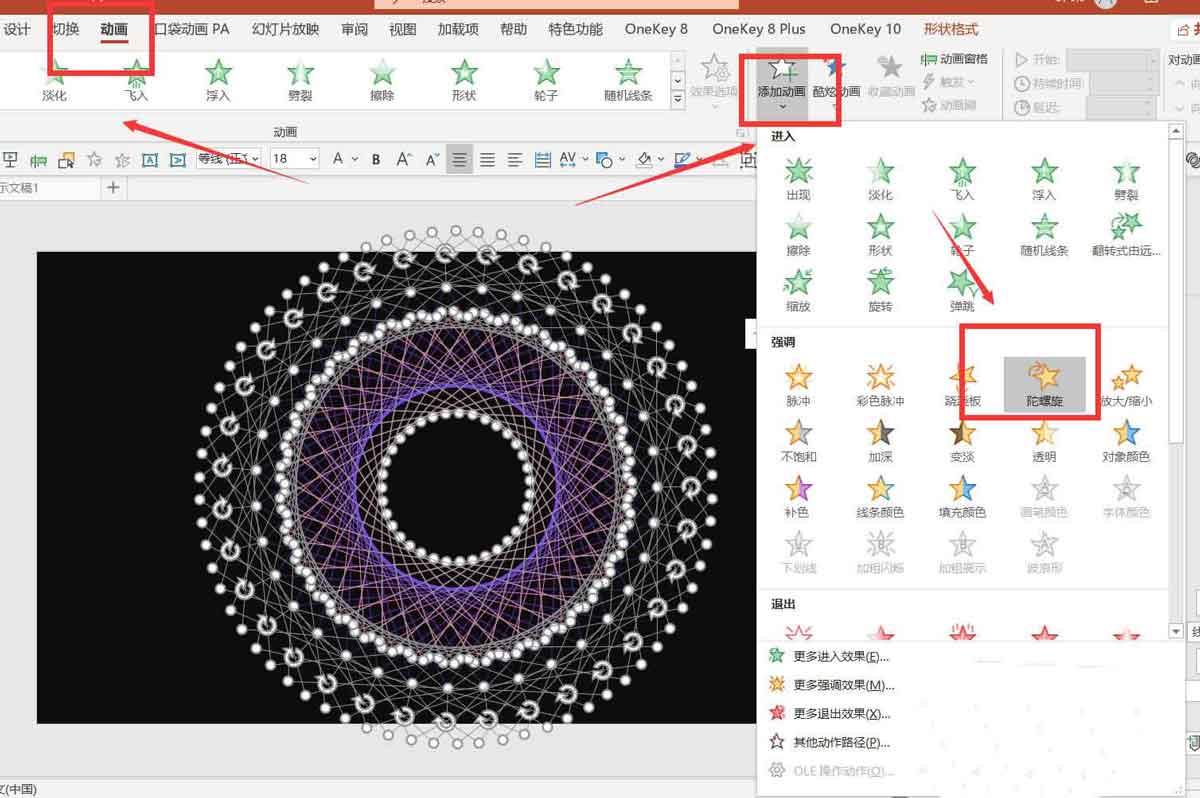 PPT怎么制作创意的几何图形动画 创意几何图形动画制作步骤